Lyceum Secretaria: mudanças entre as edições
| Linha 209: | Linha 209: | ||
* A execução do processo é permitida apenas uma vez por aluno para o mesmo ano. | * A execução do processo é permitida apenas uma vez por aluno para o mesmo ano. | ||
* Serão consideradas apenas disciplinas do histórico e não matriculadas. | * Serão consideradas apenas disciplinas do histórico e não matriculadas. | ||
== Importação de Notas == | |||
=== Preparação do Arquivo === | |||
Para facilitar a montagem do arquivo a ser importado, foi criado uma exportação com o nome: ''''UNICENTRO - Exporta Notas / Layout para importação'''', que pode ser encontrado em [https://portalacademico.unicentro.br/Secretaria/Secretaria/atendimento/TATD076D.tp Exportação de Dados em Arquivo] | |||
Apenas os campos '''Ano''' e '''Semestre''', são campos obrigatórios. | |||
Os campos não obrigatórios permitem filtrar a exportação das provas e alunos para uma determinada turma ou para uma combinação turma/Disciplina. | |||
Os campos Prova e Aluno, são de seleção múltiplas, permitindo que seja exportado somente provas específicas e alunos específicos. | |||
[[Arquivo:Tela Exportação de Dados em Arquivo.png|Tela Exportação de Dados em Arquivo]] | |||
Ao exportar, confirme exportar todas as colunas e os nomes em primeira linhas. O formato do arquivo deverá ser '''Excel sem formatação (.csv)'''. | |||
'''Importante''': Selecione a codificação '''UTF-8 sem BOM''', para evitar problemas ao importar esse arquivo após o preenchimento. | |||
Após configurar corretamente, clique em '''Exportar Dados'''. | |||
Logo abaixo, serão carregados os arquivos. Clique no ícone para baixar o arquivo e o navegador fará download, que poderá ser aberto em software de planilha eletrônica para preenchimento. | |||
[[Arquivo:Tela Exportação de Dados em Arquivo 2.png|Tela Exportação de Dados em Arquivo 2]] | |||
Abra o arquivo e informe as notas na coluna '''CONCEITO'''. | |||
[[Arquivo:Planilha para importação de notas.png|Planilha para importação de notas]] | |||
'''Atenção:''' No caso de notas numéricas, as casas decimais deverão ser separadas por um ponto "." (Exemplo: 8.75) | |||
O Arquivo sempre deverá ser composto pelas seguintes colunas (campos): | |||
{| class="wikitable" | |||
|- | |||
! COLUNA !! DESCRIÇÃO !! EXEMPLO | |||
|- | |||
| '''ALUNO''' || Deve ser informado o RA do Aluno. || 01022130002I | |||
|- | |||
| '''DISCIPLINA''' || Deve informar o código da disciplina, tal qual está cadastrado na tela Disciplinas (TCUR004D).|| 1105059 | |||
|- | |||
| '''TURMA''' || Deve informar o código da turma, tal qual está cadastrado na tela de manutenção de turmas. || ADN-I | |||
|- | |||
| '''ANO''' || Deverá ser informado o ano letivo da nota, com 4 dígitos, sem separação de milhar. || 2025 | |||
|- | |||
| '''SEMESTRE''' || Deverá ser informado o semestre referente ao período letivo da nota informada || 2 | |||
|- | |||
| '''PROVA''' || Deverá informar o código da prova que foi cadastrado para a turma/disciplina, referente a nota que será importada|| P1 | |||
|- | |||
| '''CONCEITO''' || A nota que será informada. Em caso de nota numérica, as casas decimais deverão ser separadas por um ponto.|| 8.75 | |||
|} | |||
'''Observações''': | |||
* Todos os campos são obrigatórios. Caso um aluno não possua nota para uma turma/disciplina, recomenda-se remover a linha do aluno; | |||
* Caso o código de disciplina, turma ou prova, não seja informado com a mesma grafia informada no Lyceum, os dados não serão importados. | |||
=== Importando as Notas === | |||
É importante verificar que o arquivo que será importado esteja no padrão adequado. Para verificar de uma maneira simples, basta abrir o arquivo no bloco de notas do Windows ou em aplicativo similar que possa exibir o conteúdo como '''texto pleno''' e observe se as seguintes características estão presentes no arquivo: | |||
* A primeira linha deve conter os '''cabeçalhos de colunas'''; | |||
* Os dados devem estar '''delimitados por um ponto e vírgula'''; | |||
* A codificação deve ser '''apenas UTF-8'''. Caso a informação da barra de status esteja mostrando outra codificação ou "UTF-8 com BOM", deverá ser ajustado. | |||
[[Arquivo:Arquivo UTF8 com notas formatado.png|Arquivo UTF8 com notas formatado]] | |||
<big>'''DICA EXTRA!'''</big><br> | |||
Para realizar a conversão da codificação do arquivo, no bloco de notas, com arquivo aberto, você poderá ir ao menu '''Arquivo''' > '''Salvar Como''' e na janela de salvamento, você deve alterar o tipo para '''Todos os arquivos''' e a codificação para '''UTF-8'''. Mantenha a extensão csv. Em seguida, clicar em salvar.<br> | |||
[[Arquivo:Salvando arquivo de importação de notas.png|Salvando arquivo de importação de notas]] | |||
Uma vez verificado o arquivo, a importação deverá ocorrer através da execução de procedimento '''UNICENTRO - Importa Notas''', na tela [https://portalacademico.unicentro.br/Secretaria/Secretaria/atendimento/TATD136D.tp Execução de Procedimentos (TATD136D)]. | |||
Escolha o procedimento '''UNICENTRO - Importa Notas''' e faça o upload do arquivo no botão "Upload Arquivo". | |||
Clique no botão abaixo '''Executar Procedimento''' e acompanhe as mensagens de status com o resultado da execução. | |||
[[Arquivo:Tela Execução de Procedimentos Importa Notas.png|Tela Execução de Procedimentos Importa Notas]] | |||
Após a importação a nota estará visível no boletim (e outras telas referentes a visualização e operação de notas). | |||
[[Arquivo:Boletim com nota importada.png|Boletim com nota importada]] | |||
=== Log de Importação === | |||
É possível consultar um log das importações realizadas. Cada importação gera um número de lote e com a data que a importação foi realizada. | |||
O log está disponível através da exportação da consulta '''UNICENTRO - Log de Importação de Notas'''. Selecione o Lote e exporte para identificar quais registros foram bem-sucedidos e | |||
quais ocorreram erro. | |||
[[Arquivo:Log importação de notas1.png|Log importação de notas ]] | |||
[[Arquivo:Log importação de notas 2.png|Log importação de notas 2]] | |||
Identificando o erro na coluna '''MENSAGEM''', será possível criar um arquivo incremental com dados corrigidos e importar um novo lote. | |||
= Execução de processos = | = Execução de processos = | ||
Edição das 14h31min de 4 de fevereiro de 2026
Informações gerais
Descrição
O Lyceum Secretaria é um dos módulos do sistema acadêmico voltado ao uso das secretarias acadêmicas da Unicentro.
Ele reúne as funcionalidades administrativas relacionadas à gestão acadêmica de alunos e cursos, permitindo o acompanhamento e registro de informações de forma centralizada e integrada com os demais módulos do sistema.
Principais funcionalidades
- Cadastro e manutenção de dados de alunos: permite consultar, alterar e registrar informações pessoais, acadêmicas e de documentos.
- Gestão de matrículas: inclui matrícula inicial, rematrícula, cancelamento, trancamento e reabertura de vínculo.
- Controle de disciplinas e turmas: possibilita o gerenciamento de ofertas, docentes, inscrições e ajustes de matrícula em disciplinas.
- Gestão de agendas e horários: criação e alteração das agendas, horários e listas de frequência das turmas.
- Histórico e vida acadêmica: permite gerar históricos, boletins, declarações e outros documentos institucionais.
- Acompanhamento de currículos, cursos e séries: fornece recursos para verificar o cumprimento das exigências curriculares, pré-requisitos e progressão do aluno.
- Emissão de relatórios: como atestados, declarações, históricos.
Como acessar
O acesso ao Lyceum Secretaria é feito através de unicentro.br/secretaria, onde devem ser informadas as credenciais de acesso para efetuar o login.
O módulo é destinado principalmente aos servidores das secretarias acadêmicas, coordenadores de curso e setores administrativos que necessitam realizar operações acadêmicas. O acesso é controlado pela COORTI, mediante Ordem de Serviço, e os perfis de acesso são configurados conforme as atribuições do usuário
Primeiro acesso
O primeiro acesso ao Lyceum Secretaria requer a criação de credenciais, que deve ser solicitada à COORTI por meio de uma Ordem de Serviço no SGU.
A Ordem de Serviço deve indicar o setor de atuação do usuário, para que sejam atribuídos os padrões de acesso e permissões correspondentes.
Recuperação de senha
A recuperação de senha, assim como o primeiro acesso, pode ser solicitada através de uma Ordem de Serviço no SGU.
Permissões e Padrões de acesso
Os padrões de acesso no Lyceum Secretaria definem quais funcionalidades, telas, relatórios e tipos de dados cada usuário pode visualizar ou alterar dentro do sistema. Eles são configurados conforme o perfil de atuação do servidor na instituição e visam garantir segurança, integridade e rastreabilidade das informações acadêmicas.
Os padrões são criados e gerenciados pela COORTI e aplicados aos usuários no momento da criação do login.
Em situações específicas, os padrões podem ser personalizados ou ajustados conforme a necessidade do setor, mediante justificativa formal. Qualquer solicitação de novo acesso, alteração de padrão ou liberação adicional deve ser feita via Ordem de Serviço para a COORTI, especificando o setor de atuação do usuário e o tipo de permissão necessária.
Solicitação de Serviço
No Lyceum Secretaria, são realizadas as aprovações dos serviços solicitados.
A consulta e o acompanhamento das solicitações podem ser feitos por meio da tela Serviços Solicitados (TATD058D).
Para localizar uma solicitação específica, utilize os filtros disponíveis na tela, como Serviço, Status e Docente.
Ao selecionar uma solicitação é possível visualizar seus dados na aba Parâmetros Escolhidos.
Para realizar a aprovação clique em Efetuar andamento e será redirecionado para a tela de Andamento de Serviço.

Nesta tela é possível adicionar um comentário, anexar arquivo e efetuar o andamento como desejado: Deferir, Indeferir ou Cancelar Solicitação.

OBS:
- Apenas usuários autorizados podem dar andamento em uma solicitação. A solicitação de permissão pode ser feita através de uma Ordem de Serviço para COORTI.
- Na tela Serviços Solicitados, são exibidas todas as solicitações registradas para TODOS os cursos. Antes de realizar qualquer ação, verifique se a solicitação pertence ao setor de conhecimento ou departamento correspondente ao que você deseja acessar ou aprovar.
Relatórios
No Lyceum Secretaria é possível emitir diferentes relatórios acadêmicos, que reúnem informações consolidadas do sistema para apoio às atividades administrativas e acadêmicas.
Existem três tipos principais de relatórios disponíveis:
- Relatórios nativos: disponibilizados pela própria Techne como parte padrão do sistema Lyceum.
- Relatórios customizados pela Techne: adaptados para atender demandas específicas da instituição.
- Relatórios desenvolvidos pela COORTI: criados internamente para contemplar necessidades exclusivas da Unicentro.
Os relatórios são organizados em grupos, conforme o conteúdo apresentado. Os relatórios desenvolvidos pela COORTI estão agrupados em:
Acadêmico Unicentro
Acadêmico Unicentro Pós-Graduação
O acesso aos relatórios é definido de acordo com os padrões de acesso dos usuários do sistema.
Emissão de Relatórios
A emissão é realizada na tela Emissão de Relatórios (TATD059D).
Para emitir um relatório:
- Acesse a tela de Relatórios.
- Utilize os filtros para localizar o relatório desejado (é possível filtrar por grupo ou nome).
- Clique no ícone da coluna Emitir.
- Na janela aberta, preencha os parâmetros de execução.
- Parâmetros em negrito são obrigatórios.
- Os demais são opcionais e podem ser usados para refinar os resultados.
- Clique em Emitir Relatório.
Relação relatórios
Relação comparativa dos relatórios da versão antiga do Lyceum com a versão atual.
| RELATÓRIO ANTERIOR | RELATÓRIO NOVO | DESCRIÇÃO |
|---|---|---|
| Aca_Total_Matriculados | Aca_Total_MatriculadosV2 | Total de matriculados no curso por série |
| AcaBoletimAnterior | AcaBoletimAnteriorV2 | Boletim do aluno - Período anterior |
| AcaCertificado | AcaCertificadoV2 | Atestado de Conclusão de Curso |
| AcaMatrEnderAlfa | AcaMatrEnderAlfaV2 | Listagem de alunos matriculados, com endereço |
| Alunos_disciplinas | Alunos_disciplinasV2 | Relação de alunos com pendências nas disciplinas do curso |
| Atest_Cancelamento | Atest_trancamento / Atest_cancelamentoV2 | Atestado de cancelamento ou trancamento |
| Atest_formando | Atest_formandoV2 | Atestado de possível formando |
| Atestado_2024 | Atest_ingressanteV2 | Atestado de ingressante |
| Atest_matr_boletim | Atest_matr_boletimV2 | Atestado de matrícula com boletim |
| Atest_matr_horario | Atest_matr_horarioV2 | Atestado de matrícula com horário |
| Atestado_apto_matr | Atestado_apto_matrV2 | Atestado de aluno apto a efetuar matrícula |
| Atestado_Matricula | Atestado_matriculaV2 | Atestado de Matrícula de aluno |
| Aval_Freq | Aval_FreqV2 | Resumo de Notas e Faltas do Histórico Escolar |
| Certificado_Pos_un_2 | Certificado_Pos_un_2V2 | Certificado de Pós-Graduação - espaçamento compacto |
| Certificado_Pos_un_3 | Certificado_Pos_un_3V2 | Certificado de Pós-Graduação - espaçamento interm |
| Coeficiente_Alunos | Coeficiente_alunosV2 | Coeficiente escolar dos alunos |
| Coeficiente_escolar | Coeficiente_escolarV2 | Atestado de Coeficiente escolar de aluno |
| Etiquetas_formandos | Etiquetas_formandosV2 | Emite etiquetas para pastas de possíveis formandos |
| Exercicio_domiciliar | Exercicio_domiciliarV2 | Exercício Domiciliar ou Plano de Reposição |
| Freq_aproveitamentoV2 | Frequência e aproveitamento dos alunos | |
| Hist_completo_lato | Hist_completo_latoV2 | Histórico Lato Sensu |
| Historico_Stricto | Historico_StrictoV2 | Histórico escolar Stricto Sensu |
| Livro_Classe_historicoV2 | Livro de classe com período encerrado | |
| Livro_classe_stricto | Livro_classe_strictoV2 | Livro de Classe - Stricto Sensu |
| LIVRO_CLASSE_A4 | Livro_ClasseV2 | Livro de Classe em formato A4 |
| Matric_disciplinas | Matric_disciplinasV2 | Lista de alunos matriculados por turma |
| Matriculados_turma | Matriculados_turmaV2 | Situação de turmas e alunos matriculados |
| Req_matric / Req_matric_1 / Req_matric_2 / Req_matric_cota / Req_matric_Cotas_1 / Req_matric_Cotas_2 | Req_matricV2 | Requerimento de matrícula |
| Res_Discip_Alunos | Res_Discip_AlunosV2 | Resumo de situação acadêmica por aluno |
| Turmas_Cursos | Turmas_CursosV2 | Turmas por curso - conferência anterior à matrícula |
Consultas dinâmicas
As consultas dinâmicas são uma alternativa para a obtenção de dados do Lyceum.
A principal diferença em relação aos relatórios está no formato dos arquivos gerados: as consultas apresentam os dados em formato de tabela, de maneira mais crua e voltada para análise ou exportação.
Os dados extraídos podem ser:
- Visualizados diretamente na tela, ou
- Exportados nos formatos CSV, XLS, HTML ou TXT.
Também é possível selecionar quais colunas serão incluídas na exportação, conforme a necessidade.
Geração de consulta dinâmica
Para gerar uma consulta dinâmica:
- Acesse a tela Exportação de Dados em Arquivo (TATD076D).
- Localize a consulta desejada (é possível filtrar por nome).
- Informe os parâmetros da mesma forma que é feito na emissão de relatórios.
- Escolha se deseja incluir o nome das colunas na primeira linha.
- Defina se todas as colunas serão exportadas:
- Se marcar Não, será exibida a lista de colunas disponíveis para seleção.
Escolha o formato de exportação desejado.
Clique em Exportar Dados para gerar o arquivo, ou em Visualizar para abrir os resultados em tela.
Execução de procedimentos
Atualização de Série
Procedimento de atualização de série da Graduação Presencial, executado anualmente com o objetivo de promover ou reter o aluno, com base nas disciplinas em seu histórico acadêmico e nas normas da Graduação Presencial.
O procedimento recebe como parâmetros: ano, unidade de ensino, curso, tipo de curso e aluno, sendo ano e unidade de ensino de preenchimento obrigatório.
Para executar:
- Acesse a tela de Execução de procedimentos (TATD136D)
- Selecione o procedimento "UNICENTRO - Atualização de Série"
- Informe os parâmetros obrigatórios (Unidade de ensino e Ano)
- Informe se desejar um ou mais parâmetros opcionais (Curso, Tipo de curso, Aluno)
- Clique no botão Executar procedimento.
- No final da tela é possível acompanhar o resultado da execução do procedimento.
- Na tela Atualização de Série(TATD034D) é possível visualizar o resultado de cada aluno.
OBS:
- A execução do processo é permitida apenas uma vez por aluno para o mesmo ano.
- Serão consideradas apenas disciplinas do histórico e não matriculadas.
Importação de Notas
Preparação do Arquivo
Para facilitar a montagem do arquivo a ser importado, foi criado uma exportação com o nome: 'UNICENTRO - Exporta Notas / Layout para importação', que pode ser encontrado em Exportação de Dados em Arquivo
Apenas os campos Ano e Semestre, são campos obrigatórios.
Os campos não obrigatórios permitem filtrar a exportação das provas e alunos para uma determinada turma ou para uma combinação turma/Disciplina.
Os campos Prova e Aluno, são de seleção múltiplas, permitindo que seja exportado somente provas específicas e alunos específicos.

Ao exportar, confirme exportar todas as colunas e os nomes em primeira linhas. O formato do arquivo deverá ser Excel sem formatação (.csv).
Importante: Selecione a codificação UTF-8 sem BOM, para evitar problemas ao importar esse arquivo após o preenchimento.
Após configurar corretamente, clique em Exportar Dados.
Logo abaixo, serão carregados os arquivos. Clique no ícone para baixar o arquivo e o navegador fará download, que poderá ser aberto em software de planilha eletrônica para preenchimento.

Abra o arquivo e informe as notas na coluna CONCEITO.

Atenção: No caso de notas numéricas, as casas decimais deverão ser separadas por um ponto "." (Exemplo: 8.75)
O Arquivo sempre deverá ser composto pelas seguintes colunas (campos):
| COLUNA | DESCRIÇÃO | EXEMPLO |
|---|---|---|
| ALUNO | Deve ser informado o RA do Aluno. | 01022130002I |
| DISCIPLINA | Deve informar o código da disciplina, tal qual está cadastrado na tela Disciplinas (TCUR004D). | 1105059 |
| TURMA | Deve informar o código da turma, tal qual está cadastrado na tela de manutenção de turmas. | ADN-I |
| ANO | Deverá ser informado o ano letivo da nota, com 4 dígitos, sem separação de milhar. | 2025 |
| SEMESTRE | Deverá ser informado o semestre referente ao período letivo da nota informada | 2 |
| PROVA | Deverá informar o código da prova que foi cadastrado para a turma/disciplina, referente a nota que será importada | P1 |
| CONCEITO | A nota que será informada. Em caso de nota numérica, as casas decimais deverão ser separadas por um ponto. | 8.75 |
Observações:
- Todos os campos são obrigatórios. Caso um aluno não possua nota para uma turma/disciplina, recomenda-se remover a linha do aluno;
- Caso o código de disciplina, turma ou prova, não seja informado com a mesma grafia informada no Lyceum, os dados não serão importados.
Importando as Notas
É importante verificar que o arquivo que será importado esteja no padrão adequado. Para verificar de uma maneira simples, basta abrir o arquivo no bloco de notas do Windows ou em aplicativo similar que possa exibir o conteúdo como texto pleno e observe se as seguintes características estão presentes no arquivo:
- A primeira linha deve conter os cabeçalhos de colunas;
- Os dados devem estar delimitados por um ponto e vírgula;
- A codificação deve ser apenas UTF-8. Caso a informação da barra de status esteja mostrando outra codificação ou "UTF-8 com BOM", deverá ser ajustado.

DICA EXTRA!

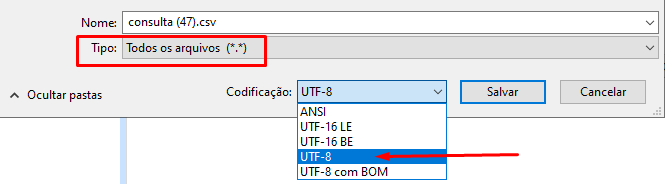
Para realizar a conversão da codificação do arquivo, no bloco de notas, com arquivo aberto, você poderá ir ao menu Arquivo > Salvar Como e na janela de salvamento, você deve alterar o tipo para Todos os arquivos e a codificação para UTF-8. Mantenha a extensão csv. Em seguida, clicar em salvar.

Uma vez verificado o arquivo, a importação deverá ocorrer através da execução de procedimento UNICENTRO - Importa Notas, na tela Execução de Procedimentos (TATD136D).
Escolha o procedimento UNICENTRO - Importa Notas e faça o upload do arquivo no botão "Upload Arquivo".
Clique no botão abaixo Executar Procedimento e acompanhe as mensagens de status com o resultado da execução.

Após a importação a nota estará visível no boletim (e outras telas referentes a visualização e operação de notas).

Log de Importação
É possível consultar um log das importações realizadas. Cada importação gera um número de lote e com a data que a importação foi realizada.
O log está disponível através da exportação da consulta UNICENTRO - Log de Importação de Notas. Selecione o Lote e exporte para identificar quais registros foram bem-sucedidos e quais ocorreram erro.


Identificando o erro na coluna MENSAGEM, será possível criar um arquivo incremental com dados corrigidos e importar um novo lote.
Execução de processos
DesfazFechaPerLtv
Desfaz o processamento de fechamento de período letivo, movendo os dados do Histórico de matrícula dos alunos, para voltar novamente à tabela de Matrícula. Para executar:
- Acesse a tela de execução de processos (PROC007D).
- Clique no botão Novo Agendamento.
- Selecione o processo DesfazFechaPerLtv, e informe uma data e horário para execução.
- Informe os parâmetros da disciplina/turma que deseja desfazer o fechamento.
- Clicar no botão Salvar Agendamento.
Importação de documentos para o acervo do aluno
Download de arquivos de calouros (SGU)
-- A CADASTRAR --
Aplicação de migração
- Para importação dos arquivos dos documentos do aluno, há uma aplicação própria para essa atividade. Ela será responsável por coletar os arquivos de um diretório fonte e copiá-los para o repositório do sistema acadêmico, e indexá-lo ao prontuário do acadêmico.
- A verificação de novos arquivos no diretório fonte pela aplicação é feita a cada 1 minuto, quando o procedimento não está pausado na Tabela Geral "ServicoMigracaoDocs", no portal da Secretaria.
- Para que a importação seja feita com sucesso, as pastas e arquivos devem estar corretamente criadas no diretório fonte, conforme o padrão exigido e exemplificado abaixo.
Padrão de nomes de pastas e arquivos para importação
- No diretório fonte, deve existir uma subpasta para cada aluno, e dentro dela que serão colocados os arquivos dos documentos para importação.
- A subpasta do aluno deve ser nomeada com o Registro Acadêmico do aluno (RA), mais o símbolo de underline ( _ ), e o número do CPF do mesmo, ficando formado no final como <RA>_<CPF>.
- Exemplo: aluno de RA "11111223444", e CPF "55555555555", o nome de pasta fica "11111223444_55555555555".
Compartilhamento do diretório fonte para cópia de arquivos
- O diretório fonte, onde a aplicação irá copiar os arquivos do documentos do acadêmico para o repositório do sistema, está compartilhada na rede lógica, para que os operadores das DIAPs possam disponibilizar os arquivos para tal ação. O compartilhamento pode ser acessado a partir de
- \\gpb-lyceum-rel\Importacao_Acervo$
- O acesso a essa pasta é restrito a uso dentro da Intranet institucional (computadores do domínio, e ligados à rede cabeada), e a grupos de usuários de rede específicos.
- Uma vez migrados os arquivos para o prontuário, eles não serão copiados novamente, mesmo que acha substituição de um arquivo por uma versão mais recente; a alteração, caso necessária, deve ser feita via o portal da Secretaria.
Configurações na Secretaria
Documentos por Processo
Tela TAOP033: Nesta tela, na parte 1 (Processos de documentos), localize o processo Migracao (descrição "Processo para migração de documentos físicos").
O processo é responsável pelas configurações de armazenamento dos arquivos do aluno, conforme informações a seguir.
- Na parte 1, são as próprias configurações do processo Migração.
- Coluna Forma de Armazenamento: definido como "Diretório", pois o armazenamento será feito em hardware local, da própria Unicentro.
- Coluna Diretório: caminho de armazenamento dos arquivos nos servidores locais.
- Na parte 2, é a lista e a configuração dos Documentos a serem importados:
- Coluna Documento: o código define o nome de arquivo de documento que será procurado no diretório do aluno para ser importado - foi seguida a mesma sequência de códigos de documentos que está sendo usada no SGU Matrículas. Exemplo: o documento 08, que está definido como a fotocópia do certificado militar, a aplicação procurará pelo arquivo 08.pdf no diretório do aluno.
- Coluna Nome: é a descrição do documento em si.
- Coluna Obrigatório: .
- Coluna Tipo documento: para alguns documentos, podem existir tipos de documentos de acervo já predefinidos - isso é definido na tela TCONF177D.
- Coluna Configurar extensões: contém o botão para configurar as extensões permitidas de arquivo para o documento. Se não configurado, pega o padrão definido no sistema.
Tabela Geral
Nesta tela, localize a Tabela/Descrição "ServicoMIgracaoDocs": ele armazena as configurações de execução da aplicação no servidor.
Na parte 3 da tela, onde se visualiza os itens da tabela, estão as duas configurações possíveis.
- AtualizarListaDiretorios: caso esteja como "S", ele irá buscar novas pastas no diretório para migrar a cada execução; caso esteja como "N", ele irá processar apenas as pastas que já estão cadastradas em LY_SERVICO_MIGRACAO_DOC.
- Pausar: caso esteja "S", a migração ficará pausada; se alterada para "N", a aplicação ficará em constante busca por novos arquivos. É importante manter este item como "S", e só alterar para "N" quando for necessário migrar documentos, para economia de recursos de servidor.
Prontuário de Documentos da Pessoa
Nesta tela, podem ser visualizados os documentos importados do aluno. É dividida em 3 partes:
- Parte 1 são os filtros de pesquisa da pessoa;
- Parte 2 é a lista de documentos, quando uma pessoa selecionada na parte 1;
- Parte 3 são os dados de um documento em específico, quando selecionado na parte 2. Nesta parte podem ser feitas inclusões, alterações ou exclusões de informações existentes.
Perguntas frequentes
- Solicitação de reposição de aula não aparece para aprovação ou não deixa dar andamento
-> Verificar se na solicitação do docente foram enviados todos os parâmetros obrigatórios.
- Erro “Horário operacional já cadastrado” ao trocar docente
->Esse erro pode ocorrer quando existe uma diferença entre a unidade física da agenda e a da turma. Revisar e padronizar a unidade física das agendas conforme a turma.
- Quantidade de aulas dadas maior que o previsto
->Verificar se foram cadastradas faltas diárias e faltas acumuladas ao mesmo tempo, o que duplica a contagem de aulas. Para graduação presencial manter apenas o registro de faltas diárias, que já contabiliza automaticamente o total.
- Erro “A ocorrência é inválida” ao trocar docente
->Em algumas agendas havia registros com a ocorrência “N”, que o sistema não reconhece como válida. Remover essas ocorrências para permitir a atualização correta do docente.
- Mesmo alterando a senha do docente não é possível fazer login
->Verifique a tela "Alteração de Senha do Docente" (TDOC017D) e confirme que os campos "Desabilitado em" e "Motivo" estejam vazios. Se algum desses campos estiver preenchido, limpe-o e tente o login novamente.
- Docente não consegue visualizar turma no DOnline
-> Verificar na tela "Lotação" no Secretaria se o docente está vinculado à unidade responsável da turma.
- Não aparece os dados do processo seletivo no relatório de Histórico Escolar
-> Verificar se as informações estão cadastradas em Dados do Processo Seletivo (TPSE001D).
- Visualização de tela ou relatório
-> O acesso às telas e relatórios, bem como as permissões de alteração, é definido conforme o padrão de acesso do usuário. Caso alguma funcionalidade ou visualização necessária não esteja disponível, deve-se abrir uma Ordem de Serviço para a COORTI solicitando a liberação.