Lyceum Secretaria: mudanças entre as edições
Sem resumo de edição |
|||
| Linha 319: | Linha 319: | ||
# Informe os parâmetros da disciplina/turma que deseja desfazer o fechamento. | # Informe os parâmetros da disciplina/turma que deseja desfazer o fechamento. | ||
# Clicar no botão ''Salvar Agendamento''. | # Clicar no botão ''Salvar Agendamento''. | ||
==Importação de Fotos de Alunos== | |||
Processo executado ainda na '''versão desktop do sistema''', necessita que esteja instalado em computador. Para instalação, abrir chamado através de OS do SGU, informando o nome do equipamento (ex. GPB-SETOR-XX). | |||
<div style="background: #ffffcc; padding: 10px; border: 1px solid #aaaaaa;"> | |||
*'''ATENÇÃO AOS ARQUIVOS QUE SERÃO IMPORTADOS!''' | |||
** Os arquivos devem ser no formato '''.jpg''' | |||
** O '''nome do arquivo''' deve ser composto unicamente do número de '''RA do aluno,''' sem espaços ou outros caracteres | |||
** Os arquivos de fotos dos alunos , que serão importados, devem estar todos em um mesmo diretório, na máquina local que possui o Lyceum instalado. | |||
</div> | |||
Após instalado, executar os passos a seguir. | |||
# No menu iniciar do Windows, localize o grupo de ícones do Lyceum, e clique na aplicação '''Barra de tarefas''' - no primeiro acesso, será solicitado usuário e senha, que é o mesmo utilizado para acesso à Secretaria. | |||
# Após, clicar no botão '''Módulo Acadêmico''', identificado por um ícone de pasta. | |||
# Dentro do módulo acadêmico, clique no menu ''Processos'' >> '''Importação de Fotos'''. | |||
# Na nova janela que abre, informar os parâmetros solicitados, com atenção aos campos obrigatórios abaixo. | |||
#* <u>Unidade responsável</u>: o código da unidade de ensino dos cursos das fotos que serão importadas. | |||
#* <u>Substitui</u>: no caso do cadastro do aluno já possuir foto, se você quiser que a mesma seja substituída pelo arquivo que está sendo enviado, marque como '''"S"''', caso contrário, marque '''"N"'''. | |||
#* <u>Caminho das fotos</u>: indique o diretório que contém os arquivos das fotos. | |||
#* <u>Utilizar</u>: marque a opção "'''Código do aluno'''", para que o sistema busque o nome do arquivo pelo RA do acadêmico. | |||
= Importação de documentos para o acervo do aluno = | = Importação de documentos para o acervo do aluno = | ||
Edição das 13h44min de 13 de fevereiro de 2026
Informações gerais
Descrição
O Lyceum Secretaria é um dos módulos do sistema acadêmico voltado ao uso das secretarias acadêmicas da Unicentro.
Ele reúne as funcionalidades administrativas relacionadas à gestão acadêmica de alunos e cursos, permitindo o acompanhamento e registro de informações de forma centralizada e integrada com os demais módulos do sistema.
Principais funcionalidades
- Cadastro e manutenção de dados de alunos: permite consultar, alterar e registrar informações pessoais, acadêmicas e de documentos.
- Gestão de matrículas: inclui matrícula inicial, rematrícula, cancelamento, trancamento e reabertura de vínculo.
- Controle de disciplinas e turmas: possibilita o gerenciamento de ofertas, docentes, inscrições e ajustes de matrícula em disciplinas.
- Gestão de agendas e horários: criação e alteração das agendas, horários e listas de frequência das turmas.
- Histórico e vida acadêmica: permite gerar históricos, boletins, declarações e outros documentos institucionais.
- Acompanhamento de currículos, cursos e séries: fornece recursos para verificar o cumprimento das exigências curriculares, pré-requisitos e progressão do aluno.
- Emissão de relatórios: como atestados, declarações, históricos.
Como acessar
O acesso ao Lyceum Secretaria é feito através de unicentro.br/secretaria, onde devem ser informadas as credenciais de acesso para efetuar o login.
O módulo é destinado principalmente aos servidores das secretarias acadêmicas, coordenadores de curso e setores administrativos que necessitam realizar operações acadêmicas. O acesso é controlado pela COORTI, mediante Ordem de Serviço, e os perfis de acesso são configurados conforme as atribuições do usuário
Primeiro acesso
O primeiro acesso ao Lyceum Secretaria requer a criação de credenciais, que deve ser solicitada à COORTI por meio de uma Ordem de Serviço no SGU.
A Ordem de Serviço deve indicar o setor de atuação do usuário, para que sejam atribuídos os padrões de acesso e permissões correspondentes.
Recuperação de senha
A recuperação de senha, assim como o primeiro acesso, pode ser solicitada através de uma Ordem de Serviço no SGU.
Permissões e Padrões de acesso
Os padrões de acesso no Lyceum Secretaria definem quais funcionalidades, telas, relatórios e tipos de dados cada usuário pode visualizar ou alterar dentro do sistema. Eles são configurados conforme o perfil de atuação do servidor na instituição e visam garantir segurança, integridade e rastreabilidade das informações acadêmicas.
Os padrões são criados e gerenciados pela COORTI e aplicados aos usuários no momento da criação do login.
Em situações específicas, os padrões podem ser personalizados ou ajustados conforme a necessidade do setor, mediante justificativa formal. Qualquer solicitação de novo acesso, alteração de padrão ou liberação adicional deve ser feita via Ordem de Serviço para a COORTI, especificando o setor de atuação do usuário e o tipo de permissão necessária.
Solicitação de Serviço
No Lyceum Secretaria, são realizadas as aprovações dos serviços solicitados.
A consulta e o acompanhamento das solicitações podem ser feitos por meio da tela Serviços Solicitados (TATD058D).
Para localizar uma solicitação específica, utilize os filtros disponíveis na tela, como Serviço, Status e Docente.
Ao selecionar uma solicitação é possível visualizar seus dados na aba Parâmetros Escolhidos.
Para realizar a aprovação clique em Efetuar andamento e será redirecionado para a tela de Andamento de Serviço.

Nesta tela é possível adicionar um comentário, anexar arquivo e efetuar o andamento como desejado: Deferir, Indeferir ou Cancelar Solicitação.

OBS:
- Apenas usuários autorizados podem dar andamento em uma solicitação. A solicitação de permissão pode ser feita através de uma Ordem de Serviço para COORTI.
- Na tela Serviços Solicitados, são exibidas todas as solicitações registradas para TODOS os cursos. Antes de realizar qualquer ação, verifique se a solicitação pertence ao setor de conhecimento ou departamento correspondente ao que você deseja acessar ou aprovar.
Relatórios
No Lyceum Secretaria é possível emitir diferentes relatórios acadêmicos, que reúnem informações consolidadas do sistema para apoio às atividades administrativas e acadêmicas.
Existem três tipos principais de relatórios disponíveis:
- Relatórios nativos: disponibilizados pela própria Techne como parte padrão do sistema Lyceum.
- Relatórios customizados pela Techne: adaptados para atender demandas específicas da instituição.
- Relatórios desenvolvidos pela COORTI: criados internamente para contemplar necessidades exclusivas da Unicentro.
Os relatórios são organizados em grupos, conforme o conteúdo apresentado. Os relatórios desenvolvidos pela COORTI estão agrupados em:
Acadêmico Unicentro
Acadêmico Unicentro Pós-Graduação
O acesso aos relatórios é definido de acordo com os padrões de acesso dos usuários do sistema.
Emissão de Relatórios
A emissão é realizada na tela Emissão de Relatórios (TATD059D).
Para emitir um relatório:
- Acesse a tela de Relatórios.
- Utilize os filtros para localizar o relatório desejado (é possível filtrar por grupo ou nome).
- Clique no ícone da coluna Emitir.
- Na janela aberta, preencha os parâmetros de execução.
- Parâmetros em negrito são obrigatórios.
- Os demais são opcionais e podem ser usados para refinar os resultados.
- Clique em Emitir Relatório.
Relação relatórios
Relação comparativa dos relatórios da versão antiga do Lyceum com a versão atual.
| RELATÓRIO ANTERIOR | RELATÓRIO NOVO | DESCRIÇÃO |
|---|---|---|
| Aca_Total_Matriculados | Aca_Total_MatriculadosV2 | Total de matriculados no curso por série |
| AcaBoletimAnterior | AcaBoletimAnteriorV2 | Boletim do aluno - Período anterior |
| AcaCertificado | AcaCertificadoV2 | Atestado de Conclusão de Curso |
| AcaMatrEnderAlfa | AcaMatrEnderAlfaV2 | Listagem de alunos matriculados, com endereço |
| Alunos_disciplinas | Alunos_disciplinasV2 | Relação de alunos com pendências nas disciplinas do curso |
| Atest_Cancelamento | Atest_trancamento / Atest_cancelamentoV2 | Atestado de cancelamento ou trancamento |
| Atest_formando | Atest_formandoV2 | Atestado de possível formando |
| Atestado_2024 | Atest_ingressanteV2 | Atestado de ingressante |
| Atest_matr_boletim | Atest_matr_boletimV2 | Atestado de matrícula com boletim |
| Atest_matr_horario | Atest_matr_horarioV2 | Atestado de matrícula com horário |
| Atestado_apto_matr | Atestado_apto_matrV2 | Atestado de aluno apto a efetuar matrícula |
| Atestado_Matricula | Atestado_matriculaV2 | Atestado de Matrícula de aluno |
| Aval_Freq | Aval_FreqV2 | Resumo de Notas e Faltas do Histórico Escolar |
| Certificado_Pos_un_2 | Certificado_Pos_un_2V2 | Certificado de Pós-Graduação - espaçamento compacto |
| Certificado_Pos_un_3 | Certificado_Pos_un_3V2 | Certificado de Pós-Graduação - espaçamento interm |
| Coeficiente_Alunos | Coeficiente_alunosV2 | Coeficiente escolar dos alunos |
| Coeficiente_escolar | Coeficiente_escolarV2 | Atestado de Coeficiente escolar de aluno |
| Etiquetas_formandos | Etiquetas_formandosV2 | Emite etiquetas para pastas de possíveis formandos |
| Exercicio_domiciliar | Exercicio_domiciliarV2 | Exercício Domiciliar ou Plano de Reposição |
| Freq_aproveitamentoV2 | Frequência e aproveitamento dos alunos | |
| Hist_completo_lato | Hist_completo_latoV2 | Histórico Lato Sensu |
| Historico_Stricto | Historico_StrictoV2 | Histórico escolar Stricto Sensu |
| Livro_Classe_historicoV2 | Livro de classe com período encerrado | |
| Livro_classe_stricto | Livro_classe_strictoV2 | Livro de Classe - Stricto Sensu |
| LIVRO_CLASSE_A4 | Livro_ClasseV2 | Livro de Classe em formato A4 |
| Matric_disciplinas | Matric_disciplinasV2 | Lista de alunos matriculados por turma |
| Matriculados_turma | Matriculados_turmaV2 | Situação de turmas e alunos matriculados |
| Req_matric / Req_matric_1 / Req_matric_2 / Req_matric_cota / Req_matric_Cotas_1 / Req_matric_Cotas_2 | Req_matricV2 | Requerimento de matrícula |
| Res_Discip_Alunos | Res_Discip_AlunosV2 | Resumo de situação acadêmica por aluno |
| Turmas_Cursos | Turmas_CursosV2 | Turmas por curso - conferência anterior à matrícula |
Consultas dinâmicas
As consultas dinâmicas são uma alternativa para a obtenção de dados do Lyceum.
A principal diferença em relação aos relatórios está no formato dos arquivos gerados: as consultas apresentam os dados em formato de tabela, de maneira mais crua e voltada para análise ou exportação.
Os dados extraídos podem ser:
- Visualizados diretamente na tela, ou
- Exportados nos formatos CSV, XLS, HTML ou TXT.
Também é possível selecionar quais colunas serão incluídas na exportação, conforme a necessidade.
Geração de consulta dinâmica
Para gerar uma consulta dinâmica:
- Acesse a tela Exportação de Dados em Arquivo (TATD076D).
- Localize a consulta desejada (é possível filtrar por nome).
- Informe os parâmetros da mesma forma que é feito na emissão de relatórios.
- Escolha se deseja incluir o nome das colunas na primeira linha.
- Defina se todas as colunas serão exportadas:
- Se marcar Não, será exibida a lista de colunas disponíveis para seleção.
Escolha o formato de exportação desejado.
Clique em Exportar Dados para gerar o arquivo, ou em Visualizar para abrir os resultados em tela.
Execução de procedimentos
Atualização de Série
Procedimento de atualização de série da Graduação Presencial, executado anualmente com o objetivo de promover ou reter o aluno, com base nas disciplinas em seu histórico acadêmico e nas normas da Graduação Presencial.
O procedimento recebe como parâmetros: ano, unidade de ensino, curso, tipo de curso e aluno, sendo ano e unidade de ensino de preenchimento obrigatório.
Para executar:
- Acesse a tela de Execução de procedimentos (TATD136D)
- Selecione o procedimento "UNICENTRO - Atualização de Série"
- Informe os parâmetros obrigatórios (Unidade de ensino e Ano)
- Informe se desejar um ou mais parâmetros opcionais (Curso, Tipo de curso, Aluno)
- Clique no botão Executar procedimento.
- No final da tela é possível acompanhar o resultado da execução do procedimento.
- Na tela Atualização de Série(TATD034D) é possível visualizar o resultado de cada aluno.
OBS:
- A execução do processo é permitida apenas uma vez por aluno para o mesmo ano.
- Serão consideradas apenas disciplinas do histórico e não matriculadas.
Importação de Notas
Preparação do Arquivo
Para facilitar a montagem do arquivo a ser importado, foi criado uma exportação com o nome: 'UNICENTRO - Exporta Notas / Layout para importação', que pode ser encontrado em Exportação de Dados em Arquivo
Apenas os campos Ano e Semestre, são campos obrigatórios.
Os campos não obrigatórios permitem filtrar a exportação das provas e alunos para uma determinada turma ou para uma combinação turma/Disciplina.
Os campos Prova e Aluno, são de seleção múltiplas, permitindo que seja exportado somente provas específicas e alunos específicos.

Ao exportar, confirme exportar todas as colunas e os nomes em primeira linhas. O formato do arquivo deverá ser Excel sem formatação (.csv).
Importante: Selecione a codificação UTF-8 sem BOM, para evitar problemas ao importar esse arquivo após o preenchimento.
Após configurar corretamente, clique em Exportar Dados.
Logo abaixo, serão carregados os arquivos. Clique no ícone para baixar o arquivo e o navegador fará download, que poderá ser aberto em software de planilha eletrônica para preenchimento.

Abra o arquivo e informe as notas na coluna CONCEITO.

Atenção: No caso de notas numéricas, as casas decimais deverão ser separadas por um ponto "." (Exemplo: 8.75)
O Arquivo sempre deverá ser composto pelas seguintes colunas (campos):
| COLUNA | DESCRIÇÃO | EXEMPLO |
|---|---|---|
| ALUNO | Deve ser informado o RA do Aluno. | 01022130002I |
| DISCIPLINA | Deve informar o código da disciplina, tal qual está cadastrado na tela Disciplinas (TCUR004D). | 1105059 |
| TURMA | Deve informar o código da turma, tal qual está cadastrado na tela de manutenção de turmas. | ADN-I |
| ANO | Deverá ser informado o ano letivo da nota, com 4 dígitos, sem separação de milhar. | 2025 |
| SEMESTRE | Deverá ser informado o semestre referente ao período letivo da nota informada | 2 |
| PROVA | Deverá informar o código da prova que foi cadastrado para a turma/disciplina, referente a nota que será importada | P1 |
| CONCEITO | A nota que será informada. Em caso de nota numérica, as casas decimais deverão ser separadas por um ponto. | 8.75 |
Observações:
- Todos os campos são obrigatórios. Caso um aluno não possua nota para uma turma/disciplina, recomenda-se remover a linha do aluno;
- Caso o código de disciplina, turma ou prova, não seja informado com a mesma grafia informada no Lyceum, os dados não serão importados.
Importando as Notas
É importante verificar que o arquivo que será importado esteja no padrão adequado. Para verificar de uma maneira simples, basta abrir o arquivo no bloco de notas do Windows ou em aplicativo similar que possa exibir o conteúdo como texto pleno e observe se as seguintes características estão presentes no arquivo:
- A primeira linha deve conter os cabeçalhos de colunas;
- Os dados devem estar delimitados por um ponto e vírgula;
- A codificação deve ser apenas UTF-8. Caso a informação da barra de status esteja mostrando outra codificação ou "UTF-8 com BOM", deverá ser ajustado.

DICA EXTRA!

Para realizar a conversão da codificação do arquivo, no bloco de notas, com arquivo aberto, você poderá ir ao menu Arquivo > Salvar Como e na janela de salvamento, você deve alterar o tipo para Todos os arquivos e a codificação para UTF-8. Mantenha a extensão csv. Em seguida, clicar em salvar.
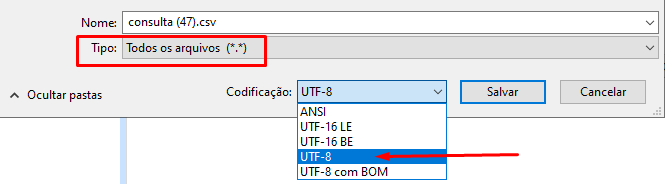

Uma vez verificado o arquivo, a importação deverá ocorrer através da execução de procedimento UNICENTRO - Importa Notas, na tela Execução de Procedimentos (TATD136D).
Escolha o procedimento UNICENTRO - Importa Notas e faça o upload do arquivo no botão "Upload Arquivo".
Clique no botão abaixo Executar Procedimento e acompanhe as mensagens de status com o resultado da execução.

Após a importação a nota estará visível no boletim (e outras telas referentes a visualização e operação de notas).

Log de Importação
É possível consultar um log das importações realizadas. Cada importação gera um número de lote e com a data que a importação foi realizada.
O log está disponível através da exportação da consulta UNICENTRO - Log de Importação de Notas. Selecione o Lote e exporte para identificar quais registros foram bem-sucedidos e quais ocorreram erro.


Identificando o erro na coluna MENSAGEM, será possível criar um arquivo incremental com dados corrigidos e importar um novo lote.
Execução de processos
DesfazFechaPerLtv
Desfaz o processamento de fechamento de período letivo, movendo os dados do Histórico de matrícula dos alunos, para voltar novamente à tabela de Matrícula. Para executar:
- Acesse a tela de execução de processos (PROC007D).
- Clique no botão Novo Agendamento.
- Selecione o processo DesfazFechaPerLtv, e informe uma data e horário para execução.
- Informe os parâmetros da disciplina/turma que deseja desfazer o fechamento.
- Clicar no botão Salvar Agendamento.
Importação de Fotos de Alunos
Processo executado ainda na versão desktop do sistema, necessita que esteja instalado em computador. Para instalação, abrir chamado através de OS do SGU, informando o nome do equipamento (ex. GPB-SETOR-XX).
- ATENÇÃO AOS ARQUIVOS QUE SERÃO IMPORTADOS!
- Os arquivos devem ser no formato .jpg
- O nome do arquivo deve ser composto unicamente do número de RA do aluno, sem espaços ou outros caracteres
- Os arquivos de fotos dos alunos , que serão importados, devem estar todos em um mesmo diretório, na máquina local que possui o Lyceum instalado.
Após instalado, executar os passos a seguir.
- No menu iniciar do Windows, localize o grupo de ícones do Lyceum, e clique na aplicação Barra de tarefas - no primeiro acesso, será solicitado usuário e senha, que é o mesmo utilizado para acesso à Secretaria.
- Após, clicar no botão Módulo Acadêmico, identificado por um ícone de pasta.
- Dentro do módulo acadêmico, clique no menu Processos >> Importação de Fotos.
- Na nova janela que abre, informar os parâmetros solicitados, com atenção aos campos obrigatórios abaixo.
- Unidade responsável: o código da unidade de ensino dos cursos das fotos que serão importadas.
- Substitui: no caso do cadastro do aluno já possuir foto, se você quiser que a mesma seja substituída pelo arquivo que está sendo enviado, marque como "S", caso contrário, marque "N".
- Caminho das fotos: indique o diretório que contém os arquivos das fotos.
- Utilizar: marque a opção "Código do aluno", para que o sistema busque o nome do arquivo pelo RA do acadêmico.
Importação de documentos para o acervo do aluno
Download de arquivos de calouros (SGU)
-- A CADASTRAR --
Aplicação de migração
- Para importação dos arquivos dos documentos do aluno, há uma aplicação própria para essa atividade. Ela será responsável por coletar os arquivos de um diretório fonte e copiá-los para o repositório do sistema acadêmico, e indexá-lo ao prontuário do acadêmico.
- A verificação de novos arquivos no diretório fonte pela aplicação é feita a cada 1 minuto, quando o procedimento não está pausado na Tabela Geral "ServicoMigracaoDocs", no portal da Secretaria.
- Para que a importação seja feita com sucesso, as pastas e arquivos devem estar corretamente criadas no diretório fonte, conforme o padrão exigido e exemplificado abaixo.
Padrão de nomes de pastas e arquivos para importação
- No diretório fonte, deve existir uma subpasta para cada aluno, e dentro dela que serão colocados os arquivos dos documentos para importação.
- A subpasta do aluno deve ser nomeada com o Registro Acadêmico do aluno (RA), mais o símbolo de underline ( _ ), e o número do CPF do mesmo, ficando formado no final como <RA>_<CPF>.
- Exemplo: aluno de RA "11111223444", e CPF "55555555555", o nome de pasta fica "11111223444_55555555555".
Compartilhamento do diretório fonte para cópia de arquivos
- O diretório fonte, onde a aplicação irá copiar os arquivos do documentos do acadêmico para o repositório do sistema, está compartilhada na rede lógica, para que os operadores das DIAPs possam disponibilizar os arquivos para tal ação. O compartilhamento pode ser acessado a partir de
- \\gpb-lyceum-rel\Importacao_Acervo$
- O acesso a essa pasta é restrito a uso dentro da Intranet institucional (computadores do domínio, e ligados à rede cabeada), e a grupos de usuários de rede específicos.
- Uma vez migrados os arquivos para o prontuário, eles não serão copiados novamente, mesmo que acha substituição de um arquivo por uma versão mais recente; a alteração, caso necessária, deve ser feita via o portal da Secretaria.
Configurações na Secretaria
Documentos por Processo
Tela TAOP033: Nesta tela, na parte 1 (Processos de documentos), localize o processo Migracao (descrição "Processo para migração de documentos físicos").
O processo é responsável pelas configurações de armazenamento dos arquivos do aluno, conforme informações a seguir.
- Na parte 1, são as próprias configurações do processo Migração.
- Coluna Forma de Armazenamento: definido como "Diretório", pois o armazenamento será feito em hardware local, da própria Unicentro.
- Coluna Diretório: caminho de armazenamento dos arquivos nos servidores locais.
- Na parte 2, é a lista e a configuração dos Documentos a serem importados:
- Coluna Documento: o código define o nome de arquivo de documento que será procurado no diretório do aluno para ser importado - foi seguida a mesma sequência de códigos de documentos que está sendo usada no SGU Matrículas. Exemplo: o documento 08, que está definido como a fotocópia do certificado militar, a aplicação procurará pelo arquivo 08.pdf no diretório do aluno.
- Coluna Nome: é a descrição do documento em si.
- Coluna Obrigatório: .
- Coluna Tipo documento: para alguns documentos, podem existir tipos de documentos de acervo já predefinidos - isso é definido na tela TCONF177D.
- Coluna Configurar extensões: contém o botão para configurar as extensões permitidas de arquivo para o documento. Se não configurado, pega o padrão definido no sistema.
Tabela Geral
Nesta tela, localize a Tabela/Descrição "ServicoMIgracaoDocs": ele armazena as configurações de execução da aplicação no servidor.
Na parte 3 da tela, onde se visualiza os itens da tabela, estão as duas configurações possíveis.
- AtualizarListaDiretorios: caso esteja como "S", ele irá buscar novas pastas no diretório para migrar a cada execução; caso esteja como "N", ele irá processar apenas as pastas que já estão cadastradas em LY_SERVICO_MIGRACAO_DOC.
- Pausar: caso esteja "S", a migração ficará pausada; se alterada para "N", a aplicação ficará em constante busca por novos arquivos. É importante manter este item como "S", e só alterar para "N" quando for necessário migrar documentos, para economia de recursos de servidor.
Prontuário de Documentos da Pessoa
Nesta tela, podem ser visualizados os documentos importados do aluno. É dividida em 3 partes:
- Parte 1 são os filtros de pesquisa da pessoa;
- Parte 2 é a lista de documentos, quando uma pessoa selecionada na parte 1;
- Parte 3 são os dados de um documento em específico, quando selecionado na parte 2. Nesta parte podem ser feitas inclusões, alterações ou exclusões de informações existentes.
Perguntas frequentes
- Solicitação de reposição de aula não aparece para aprovação ou não deixa dar andamento
-> Verificar se na solicitação do docente foram enviados todos os parâmetros obrigatórios.
- Erro “Horário operacional já cadastrado” ao trocar docente
->Esse erro pode ocorrer quando existe uma diferença entre a unidade física da agenda e a da turma. Revisar e padronizar a unidade física das agendas conforme a turma.
- Quantidade de aulas dadas maior que o previsto
->Verificar se foram cadastradas faltas diárias e faltas acumuladas ao mesmo tempo, o que duplica a contagem de aulas. Para graduação presencial manter apenas o registro de faltas diárias, que já contabiliza automaticamente o total.
- Erro “A ocorrência é inválida” ao trocar docente
->Em algumas agendas havia registros com a ocorrência “N”, que o sistema não reconhece como válida. Remover essas ocorrências para permitir a atualização correta do docente.
- Mesmo alterando a senha do docente não é possível fazer login
->Verifique a tela "Alteração de Senha do Docente" (TDOC017D) e confirme que os campos "Desabilitado em" e "Motivo" estejam vazios. Se algum desses campos estiver preenchido, limpe-o e tente o login novamente.
- Docente não consegue visualizar turma no DOnline
-> Verificar na tela "Lotação" no Secretaria se o docente está vinculado à unidade responsável da turma.
- Não aparece os dados do processo seletivo no relatório de Histórico Escolar
-> Verificar se as informações estão cadastradas em Dados do Processo Seletivo (TPSE001D).
- Visualização de tela ou relatório
-> O acesso às telas e relatórios, bem como as permissões de alteração, é definido conforme o padrão de acesso do usuário. Caso alguma funcionalidade ou visualização necessária não esteja disponível, deve-se abrir uma Ordem de Serviço para a COORTI solicitando a liberação.