Moodle: mudanças entre as edições
Sem resumo de edição |
Sem resumo de edição |
||
| (104 revisões intermediárias por 7 usuários não estão sendo mostradas) | |||
| Linha 1: | Linha 1: | ||
== O que é o Moodle== | |||
O Moodle é um software para gestão da aprendizagem e de trabalho colaborativo, permitindo a criação de cursos online, páginas de disciplinas, grupos de trabalho e comunidades de aprendizagem. Está em desenvolvimento constante, tendo como filosofia uma abordagem social construtivista da educação. Tem diversos nomes tais como Course Management System (CMS) e ainda Learning Management System (LMS) ou Virtual Learning Environment (VLE). Os utilizadores finais só precisam de um navegador de Internet. | |||
<br> | |||
A palavra Moodle referia-se originalmente ao acrónimo: "Modular Object-Oriented Dynamic Learning Environment", que é especialmente significativo para programadores e investigadores da área da educação. Em inglês a palavra Moodle é também um verbo que descreve a ação que, com frequência conduz a resultados criativos, de deambular com preguiça, enquanto se faz com gosto o que for aparecendo para fazer. Assim, o nome Moodle aplica-se tanto à forma como foi feito, como à forma como um aluno ou docente se envolve numa disciplina "em-linha". Quem utilizar o Moodle é um chamado Moodler. | |||
O Moodle tem evoluído desde 1999, apoiado por uma comunidade global, e já foi traduzido para mais de 70 línguas. O n.º de sites que usam o Moodle conta-se entre os milhares, e os utilizadores finais na ordem das centenas de milhar! | |||
== Principais características== | |||
* Fóruns | |||
** Gestão de conteúdos (Recursos) | |||
** Questionários e pesquisas com diversos formatos | |||
** Blogs | |||
** Wikis | |||
** Geração e gestão de bases de dados | |||
** Sondagens | |||
** Chat | |||
** Glossários | |||
** Peer assessment | |||
** Suporte multi-idioma | |||
== | == Ambiente Virtual de Aprendizagem MOODLE == | ||
O acesso ao ambiente Moodle para professores e acadêmicos de <u>cursos presenciais</u>, e participantes inscrito a partir do <u>sistema de eventos</u> (evento.unicentro.br), é feito pelo endereço | |||
<div style="background: #ffffcc; padding: 10px; border: 1px solid #aaaaaa;"> | |||
<p align="center"> <big>'''[https://moodle.unicentro.br https://moodle.unicentro.br]'''</big> '</p> | |||
</div> | |||
Uma vez que o ambiente é totalmente Web, não há restrição de sistema operacional. | |||
Vale reforçar que o endereço acima atende aos cursos de '''graduação e pós-graduação presenciais''', assim como alguns cursos de extensão, de inscrições provenientes do sistema de eventos. Neste ambiente não existe a possiblidade de auto cadastro: as informações dos inscritos são de origem de outros sistemas, como o Acadêmico (Lyceum) e o de Eventos (SGE) - veja informações mais detalhadas abaixo, nesta página. | |||
<u>Observação</u>: para acadêmicos de cursos de pós-graduação, a vinculação do RA às disciplinas é feita pela secretaria do PPG. Caso o acadêmico não esteja visualizando as disciplinas no Moodle, ele deve entrar em contato com a secretaria para regularizar a situação. Após a vinculação das disciplinas a sincronização com o Moodle ocorrerá em até 24h. | |||
<hr> | |||
Existem outras plataformas Moodle em uso na Unicentro, com fins específicos, e que são gerenciadas pelo Núcleo de Educação à Distância (NEAD). São elas; | |||
* '''[https://moodle-nead.unicentro.br moodle-nead.unicentro.br/]''': cursos de graduação e pós na modalidade EAD (NEAD, UAB, Polos de atendimento, etc). Observação importante: RAs com os dois primeiros dígitos sendo ED, 12 ou 23, são alunos da modalidade EAD e acessam o Moodle NEAD. | |||
* '''[https://licon.unicentro.br licon.unicentro.br/]''': cursos abertos à comunidade. | |||
<div style="background: #ffffcc; padding: 10px; border: 1px solid #aaaaaa;"> | |||
<p align="left"> Para suporte para as plataformas acima, contatar pelo endereço de e-mail '''moodle-nead@unicentro.br'''</div> | |||
=== Acadêmicos === | |||
* O acesso ao Moodle para alunos pode ser feito diretamente a partir do '''[[Lyceum_Aonline | ALUNO ONLINE]]''', onde, após logar, basta clicar no menu lateral "''Moodle''". | |||
[[Arquivo:Menu_aonline_moodle.jpg| | |center|link=https://unicentro.br/aonline|Menu do Aluno Online]] | |||
<hr> | |||
= | === Professores === | ||
* Para o professor efetuar o login, no primeiro acesso ele deve fornecer, tanto para '''Identificação de Usuário''' quanto para '''Senha''', a sua matrícula funcional (a mesma matrícula utilizada para cadastro de notas no Docente Online). Ex.: Matrícula 2323, Nome de usuário 2323, Senha 2323. | |||
<div style="background: #ffffcc; padding: 10px; border: 1px solid #aaaaaa;"> | |||
<p align="left">É muito importante ressaltar que, imediatamente após realizar o primeiro acesso, o professor '''altere a sua senha'''. A identificação de usuário de professores é sempre a sua matrícula funcional.</div> | |||
'''Observação importante''': professores que mantêm vínculo temporário recebem uma nova matrícula funcional a cada contrato. Caso tenha uma nova matrícula funcional recente, e não esteja acessando o ambiente ou não apareçam as suas turmas, é importante verificar junto ao Setor de Conhecimento do seu curso se já foi feita a <u>atribuição da matrícula no sistema acadêmico</U>. | |||
[[Arquivo:LoginMoodle.jpg]] | |||
=== Monitores === | |||
* A solicitação de inclusão de monitor em disciplina deve ser feita à PROEN, encaminhando junto, se possível, o edital de seleção dos monitores, e as informações da disciplina/turma a ser adicionado (código de disciplina). | |||
== Alteração de senha == | |||
* A alteração da senha é extremamente recomendada no primeiro acesso. Para isso, basta clicar em cima do seu nome que está no canto superior direito, então clique em 'Preferências'. | |||
[[Arquivo:AcessoPreferencias.jpg]] | |||
Clique em 'Mudar a senha' na aba 'Conta de usuário' dentro das preferências. | |||
[[Arquivo:EditandoPreferencias.jpg]] | |||
Na tela de mudança preencha os campos obrigatórios conforme indicado. | |||
[[Arquivo:MudandoSenha.jpg]] | |||
== Recuperação de senha == | |||
* A recuperação de senha é solicitada na tela própria tela de login, clicando no link "'''Perdeu a senha?'''" | |||
[[Arquivo:Moodle-recupera-senha-1.jpg|border]] | |||
* Na tela que se apresenta a seguir, você deve escolher entre uma das duas opções, informando sua identificação de usuário (matrícula funcional ou RA) <big>'''<u>OU</u>'''</big> endereço de e-mail. | |||
[[Arquivo:Moodle-recupera-senha-2.jpg|border]] | |||
<div style="background: #ffffcc; padding: 10px; border: 1px solid #aaaaaa;">Importante: escolha apenas uma das opções - se as ambas forem preenchidas, a recuperação não ocorre.</div> | |||
* Após, verificar a mensagem recebida em seu endereço eletrônico (e-mail). | |||
** A mensagem geralmente chega em até 5 minutos, mas caso não a receba em sua caixa de entrada, verifique na pasta de Spams do seu serviço de correio eletrônico. | |||
== Como realizar envios de atividades no Moodle == | |||
=== Enviando uma atividade pelo computador === | |||
# Acesse o Moodle e entre na disciplina desejada. | |||
# Localize a atividade na página da disciplina e clique sobre ela. | |||
# Na página da atividade, clique no botão '''Adicionar tarefa''' ou '''Enviar tarefa'''. | |||
# Na área de envio, clique em '''Adicionar arquivo''' (ícone de folha com seta) ou arraste o arquivo diretamente para a área indicada. | |||
# Na janela de seleção, escolha '''Enviar arquivo''' no menu lateral. | |||
# Clique em '''Escolher arquivo''', selecione o arquivo no seu computador e clique em '''Abrir'''. | |||
# Clique em '''Enviar este arquivo''' para confirmar o upload. | |||
# Após o arquivo aparecer na área de envio, clique em '''Salvar mudanças''' para concluir. | |||
<div style="background: #fff3cd; padding: 10px; border: 1px solid #ffc107;"> | |||
'''Nota:''' Antes de enviar, verifique os '''formatos de arquivo permitidos''' pela atividade (ex.: <code>.pdf</code>, <code>.docx</code>, <code>.jpg</code>). Essas informações geralmente aparecem na descrição da tarefa ou na própria tela de envio. Enviar um arquivo em formato não permitido pode resultar em erro ou na não aceitação do envio pelo professor. | |||
</div> | |||
=== Enviando uma atividade pelo Google Drive === | |||
# Acesse a atividade e clique em '''Adicionar tarefa''' / '''Enviar tarefa'''. | |||
# Na área de envio, clique em '''Adicionar arquivo'''. | |||
# Na janela que abrir, selecione '''Google Drive''' no menu lateral. | |||
# Faça login com sua conta Google, se solicitado, e autorize o acesso. | |||
# Navegue até o arquivo desejado e selecione-o. | |||
# Clique em '''Selecionar este arquivo'''. | |||
# Com o arquivo aparecendo na área de envio, clique em '''Salvar mudanças'''. | |||
<div style="background: #fff3cd; padding: 10px; border: 1px solid #ffc107;"> | |||
'''Nota:''' Antes de enviar, verifique os '''formatos de arquivo permitidos''' pela atividade. Certifique-se de que o arquivo no Google Drive está em um formato aceito pelo professor. Enviar um arquivo em formato não permitido pode resultar em erro ou na não aceitação do envio. | |||
</div> | |||
=== Editando um envio === | |||
Caso queira substituir ou corrigir um arquivo já enviado (enquanto o prazo ainda estiver aberto e o professor não tiver avaliado): | |||
# Acesse a atividade novamente. | |||
# Clique em '''Editar meu envio'''. | |||
# Remova o arquivo atual clicando no '''X''' sobre ele, se necessário. | |||
# Adicione o novo arquivo seguindo os mesmos passos do envio (pelo computador ou Google Drive). | |||
# Clique em '''Salvar mudanças''' para confirmar a alteração. | |||
=== Deletando um envio === | |||
Para remover um arquivo enviado (enquanto a edição ainda é permitida): | |||
# Acesse a atividade e clique em '''Editar meu envio'''. | |||
# Na área de envio, clique no '''X''' ou ícone de lixeira sobre o arquivo que deseja remover. | |||
# Confirme a remoção, se solicitado. | |||
# Clique em '''Salvar mudanças'''. | |||
'''Atenção:''' Após o prazo de entrega ou depois que o professor iniciar a avaliação, pode não ser mais possível editar ou excluir o envio. Em caso de dúvidas, entre em contato com o professor responsável pela disciplina. | |||
== Suporte ao sistema == | |||
Para obter suporte ao sistema, envie uma mensagem de e-mail para '''moodle@unicentro.br'''. | |||
Para servidores da Unicentro (professores e agentes), a solicitação de suporte também pode ser feita pelo módulo de '''Ordem de Serviço''' do SGU, dentro do SGUweb. | |||
== Como criar cursos no Moodle com o Sistema de eventos? == | |||
No SGE, é preciso criar a atividade do Tipo '''Curso Moodle''', com a opção de Controle de Vagas definido como '''Atividade Fechada (obriga inscrição)'''. Após criar a atividade, verifique a mensagem: "Curso criado no Moodle". | |||
[[Arquivo: Evento_mdl_scss.png]] | |||
Caso apareça uma mensagem de erro vermelha, verifique se o nome da atividade está coincidindo com algum curso na categoria Eventos, no Moodle. Em caso positivo, altere o nome da atividade, pois provavelmente existe um curso homônimo no Moodle. | |||
* '''Professores:''' | |||
O(s) professor(es) precisam ser inseridos manualmente pelo Moodle: | |||
** No canto inferior esquerdo do Moodle, clique em '''Administração do Site > Cursos >''' [https://moodle.unicentro.br/course/management.php Gerenciar cursos e categorias]. | |||
** Navegue até a categoria [https://moodle.unicentro.br/course/management.php?categoryid=265 Eventos] e localize e clique no curso criado. Ele tem o mesmo nome da atividade criada no SGE: | |||
[[Arquivo: Moodle_cat.png]] | |||
** Para adicionar o professor no curso, clique em Usuários inscritos e adicione o professor. | |||
'''Obs.''' Neste caso podemos adicionar mais de um professor, pois na categoria Eventos não está no sincronismo do Lyceum. | |||
'''Obs2.''' Para alterar a categoria (localização) do curso, clique na engrenagem ao lado do nome do Curso. Tome o cuidado para não mover o curso para categorias com sincronismo. | |||
* '''Alunos:''' | |||
O Aluno é criado e incluído no curso do Moodle no momento da '''inscrição na Atividade''' do evento. As informações do acesso estão na tela de inscrição do aluno. O acesso ao Moodle para alunos provenientes do SGE é feito por meio do CPF. | |||
[[Arquivo:Evento-moodle.png]] | |||
'''Obs3.''' Se houver a necessidade de exclusão do aluno, este deve ser feito manualmente pelo professor, ou solicitado por Ordem de Serviço. | |||
'''Atenção''' | |||
1) Caso o participante desista do curso, além de cancelar a inscrição na atividade do SGE, é necessário suspendê-lo manualmente no Moodle. | |||
2) O SGE está inscrevendo a lista de espera. Para contornar, é necessário o conferir os efetivamente inscritos, no SGE, como os alunos do Moodle, antes do início das atividades. | |||
== Perguntas Frequentes == | |||
=== Como importar o conteúdo de uma disciplina para outra? === | |||
No vídeo a seguir você encontra instruções sobre como importar as atividades de uma disciplina (curso) para outra. | |||
[https://www.youtube.com/watch?v=oLfLKoo9KL0 Tutorial de Importação de Atividades entre disciplinas/cursos]. | |||
=== Não consigo acessar o Moodle === | |||
O chamado mais recebido pelo suporte é: '''"Solicitei recuperação de senha e não recebi nenhum e-mail".''' Isso acontece porque em grande parte dos casos, o acesso é feito pelo site errado. | |||
Como dito anteriormente, o '''Moodle para cursos presenciais''' é acessado pelo site [http://moodle.unicentro.br moodle.unicentro.br], porém, existe o site do Moodle NEAD. | |||
Ao pesquisar pelo buscador do Google por "Moodle Unicentro", o buscador quase sempre direcionará para o site do '''NEAD''', e por isso, a recuperação da senha não chega para o solicitante, tendo em vista que as plataformas são separadas, cada qual com a sua base de usuários. | |||
Sempre verifique qual plataforma você está acessando! | |||
Preste atenção a um detalhe importante: na tela de recuperação de senha preencha apenas um dos campos "Identificação do usuário" '''OU''' "Endereço de e-mail". | |||
Se mesmo acessando pelo site correto, o link de redefinição não chegar, pode ser que o e-mail cadastrado no Lyceum (docentes e acadêmicos) esteja incorreto, pois os dados cadastrais são espelhados para o Moodle. Nesse caso, é necessário solicitar ao setor responsável a atualização (DIAP/NUPG/Secretaria do PPG para os acadêmicos e Setores de conhecimento para os docentes). | |||
=== Posso utilizar o Moodle pelo celular? === | |||
Para acessar pelo celular '''use um navegador'''. O aplicativo oficial apresenta incompatibilidade com a nossa estrutura devido à quantidade de disciplinas que temos. | |||
=== Não consigo visualizar as turmas que estou matriculado === | |||
- Se você é acadêmico o acesso deve ser feito mediante o uso do '''RA''' e '''senha'''. As disciplinas nas quais você está matriculado no sistema de controle acadêmico serão exibidas automaticamente. | |||
- Se você se inscreveu em uma atividade por meio do '''Sistema de Eventos''', utilize o seu '''CPF''' e '''senha'''. Todas as atividades nas quais você tenha realizado inscrição pelo Sistema de Eventos estarão vinculadas ao seu CPF. | |||
=== Perdi o acesso à disciplina que cursei em anos anteriores === | |||
Você deverá entrar em contato com o professor que ministrou a disciplina, o Moodle não tem como restabelecer acesso a uma disciplina encerrada. O professor da disciplina ainda tem acesso ao conteúdos. | |||
=== Sou professor recém contratado, como faço para acessar o Moodle? === | |||
Você deve utilizar o número da sua matrícula na "Identificação de usuário" e na "Senha", para o primeiro acesso. Importante: para a sua segurança, altere a senha assim que realizar o acesso. | |||
Observação: não utilize zeros à esquerda no número da matrícula. | |||
Importante: caso não saiba qual é o número da sua matrícula, entre em contato com o Setor de Conhecimento do seu curso. | |||
=== Sou professor(a) e preciso que uma disciplina seja vinculada à minha matrícula, como devo proceder? === | |||
Se você for o(a) professor(a) titular, a vinculação é feita diretamente pela secretaria do seu departamento. Para casos em que precise da vinculação como professor(a) auxiliar, entre em contato com a [https://www3.unicentro.br/proen/sobre/equipe/ PROEN] para verificar a situação. Feita a verificação pela PROEN, o setor irá providenciar a abertura de uma Ordem de Serviço via SGUWeb solicitando a vinculação à COORTI. | |||
``` | |||
--- | |||
A seção **"Como realizar envios de atividades no Moodle"** foi inserida logo após **"Alteração de senha"** e antes de **"Suporte ao sistema"**, que é uma posição lógica dentro do fluxo do documento — primeiro o usuário aprende a acessar, depois a usar as funcionalidades principais. As notas sobre formatos de envio foram formatadas com o estilo de caixa amarela (`background: #fff3cd`) já utilizado no documento original. | |||
Edição atual tal como às 14h23min de 29 de julho de 2026
O que é o Moodle
O Moodle é um software para gestão da aprendizagem e de trabalho colaborativo, permitindo a criação de cursos online, páginas de disciplinas, grupos de trabalho e comunidades de aprendizagem. Está em desenvolvimento constante, tendo como filosofia uma abordagem social construtivista da educação. Tem diversos nomes tais como Course Management System (CMS) e ainda Learning Management System (LMS) ou Virtual Learning Environment (VLE). Os utilizadores finais só precisam de um navegador de Internet.
A palavra Moodle referia-se originalmente ao acrónimo: "Modular Object-Oriented Dynamic Learning Environment", que é especialmente significativo para programadores e investigadores da área da educação. Em inglês a palavra Moodle é também um verbo que descreve a ação que, com frequência conduz a resultados criativos, de deambular com preguiça, enquanto se faz com gosto o que for aparecendo para fazer. Assim, o nome Moodle aplica-se tanto à forma como foi feito, como à forma como um aluno ou docente se envolve numa disciplina "em-linha". Quem utilizar o Moodle é um chamado Moodler.
O Moodle tem evoluído desde 1999, apoiado por uma comunidade global, e já foi traduzido para mais de 70 línguas. O n.º de sites que usam o Moodle conta-se entre os milhares, e os utilizadores finais na ordem das centenas de milhar!
Principais características
- Fóruns
- Gestão de conteúdos (Recursos)
- Questionários e pesquisas com diversos formatos
- Blogs
- Wikis
- Geração e gestão de bases de dados
- Sondagens
- Chat
- Glossários
- Peer assessment
- Suporte multi-idioma
Ambiente Virtual de Aprendizagem MOODLE
O acesso ao ambiente Moodle para professores e acadêmicos de cursos presenciais, e participantes inscrito a partir do sistema de eventos (evento.unicentro.br), é feito pelo endereço
Uma vez que o ambiente é totalmente Web, não há restrição de sistema operacional.
Vale reforçar que o endereço acima atende aos cursos de graduação e pós-graduação presenciais, assim como alguns cursos de extensão, de inscrições provenientes do sistema de eventos. Neste ambiente não existe a possiblidade de auto cadastro: as informações dos inscritos são de origem de outros sistemas, como o Acadêmico (Lyceum) e o de Eventos (SGE) - veja informações mais detalhadas abaixo, nesta página.
Observação: para acadêmicos de cursos de pós-graduação, a vinculação do RA às disciplinas é feita pela secretaria do PPG. Caso o acadêmico não esteja visualizando as disciplinas no Moodle, ele deve entrar em contato com a secretaria para regularizar a situação. Após a vinculação das disciplinas a sincronização com o Moodle ocorrerá em até 24h.
Existem outras plataformas Moodle em uso na Unicentro, com fins específicos, e que são gerenciadas pelo Núcleo de Educação à Distância (NEAD). São elas;
- moodle-nead.unicentro.br/: cursos de graduação e pós na modalidade EAD (NEAD, UAB, Polos de atendimento, etc). Observação importante: RAs com os dois primeiros dígitos sendo ED, 12 ou 23, são alunos da modalidade EAD e acessam o Moodle NEAD.
- licon.unicentro.br/: cursos abertos à comunidade.
Para suporte para as plataformas acima, contatar pelo endereço de e-mail moodle-nead@unicentro.br
Acadêmicos
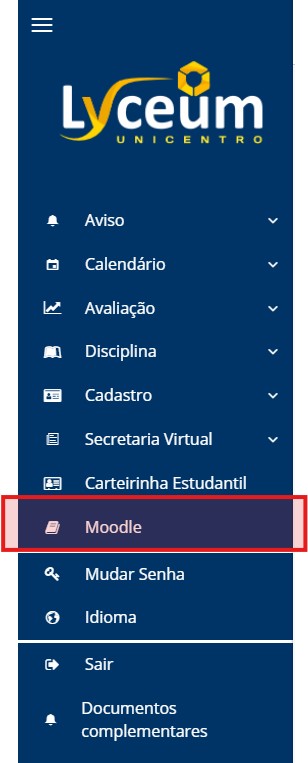
- O acesso ao Moodle para alunos pode ser feito diretamente a partir do ALUNO ONLINE, onde, após logar, basta clicar no menu lateral "Moodle".
Professores
- Para o professor efetuar o login, no primeiro acesso ele deve fornecer, tanto para Identificação de Usuário quanto para Senha, a sua matrícula funcional (a mesma matrícula utilizada para cadastro de notas no Docente Online). Ex.: Matrícula 2323, Nome de usuário 2323, Senha 2323.
É muito importante ressaltar que, imediatamente após realizar o primeiro acesso, o professor altere a sua senha. A identificação de usuário de professores é sempre a sua matrícula funcional.
Observação importante: professores que mantêm vínculo temporário recebem uma nova matrícula funcional a cada contrato. Caso tenha uma nova matrícula funcional recente, e não esteja acessando o ambiente ou não apareçam as suas turmas, é importante verificar junto ao Setor de Conhecimento do seu curso se já foi feita a atribuição da matrícula no sistema acadêmico.

Monitores
- A solicitação de inclusão de monitor em disciplina deve ser feita à PROEN, encaminhando junto, se possível, o edital de seleção dos monitores, e as informações da disciplina/turma a ser adicionado (código de disciplina).
Alteração de senha
- A alteração da senha é extremamente recomendada no primeiro acesso. Para isso, basta clicar em cima do seu nome que está no canto superior direito, então clique em 'Preferências'.

Clique em 'Mudar a senha' na aba 'Conta de usuário' dentro das preferências.

Na tela de mudança preencha os campos obrigatórios conforme indicado.

Recuperação de senha
- A recuperação de senha é solicitada na tela própria tela de login, clicando no link "Perdeu a senha?"

- Na tela que se apresenta a seguir, você deve escolher entre uma das duas opções, informando sua identificação de usuário (matrícula funcional ou RA) OU endereço de e-mail.

- Após, verificar a mensagem recebida em seu endereço eletrônico (e-mail).
- A mensagem geralmente chega em até 5 minutos, mas caso não a receba em sua caixa de entrada, verifique na pasta de Spams do seu serviço de correio eletrônico.
Como realizar envios de atividades no Moodle
Enviando uma atividade pelo computador
- Acesse o Moodle e entre na disciplina desejada.
- Localize a atividade na página da disciplina e clique sobre ela.
- Na página da atividade, clique no botão Adicionar tarefa ou Enviar tarefa.
- Na área de envio, clique em Adicionar arquivo (ícone de folha com seta) ou arraste o arquivo diretamente para a área indicada.
- Na janela de seleção, escolha Enviar arquivo no menu lateral.
- Clique em Escolher arquivo, selecione o arquivo no seu computador e clique em Abrir.
- Clique em Enviar este arquivo para confirmar o upload.
- Após o arquivo aparecer na área de envio, clique em Salvar mudanças para concluir.
Nota: Antes de enviar, verifique os formatos de arquivo permitidos pela atividade (ex.: .pdf, .docx, .jpg). Essas informações geralmente aparecem na descrição da tarefa ou na própria tela de envio. Enviar um arquivo em formato não permitido pode resultar em erro ou na não aceitação do envio pelo professor.
Enviando uma atividade pelo Google Drive
- Acesse a atividade e clique em Adicionar tarefa / Enviar tarefa.
- Na área de envio, clique em Adicionar arquivo.
- Na janela que abrir, selecione Google Drive no menu lateral.
- Faça login com sua conta Google, se solicitado, e autorize o acesso.
- Navegue até o arquivo desejado e selecione-o.
- Clique em Selecionar este arquivo.
- Com o arquivo aparecendo na área de envio, clique em Salvar mudanças.
Nota: Antes de enviar, verifique os formatos de arquivo permitidos pela atividade. Certifique-se de que o arquivo no Google Drive está em um formato aceito pelo professor. Enviar um arquivo em formato não permitido pode resultar em erro ou na não aceitação do envio.
Editando um envio
Caso queira substituir ou corrigir um arquivo já enviado (enquanto o prazo ainda estiver aberto e o professor não tiver avaliado):
- Acesse a atividade novamente.
- Clique em Editar meu envio.
- Remova o arquivo atual clicando no X sobre ele, se necessário.
- Adicione o novo arquivo seguindo os mesmos passos do envio (pelo computador ou Google Drive).
- Clique em Salvar mudanças para confirmar a alteração.
Deletando um envio
Para remover um arquivo enviado (enquanto a edição ainda é permitida):
- Acesse a atividade e clique em Editar meu envio.
- Na área de envio, clique no X ou ícone de lixeira sobre o arquivo que deseja remover.
- Confirme a remoção, se solicitado.
- Clique em Salvar mudanças.
Atenção: Após o prazo de entrega ou depois que o professor iniciar a avaliação, pode não ser mais possível editar ou excluir o envio. Em caso de dúvidas, entre em contato com o professor responsável pela disciplina.
Suporte ao sistema
Para obter suporte ao sistema, envie uma mensagem de e-mail para moodle@unicentro.br.
Para servidores da Unicentro (professores e agentes), a solicitação de suporte também pode ser feita pelo módulo de Ordem de Serviço do SGU, dentro do SGUweb.
Como criar cursos no Moodle com o Sistema de eventos?
No SGE, é preciso criar a atividade do Tipo Curso Moodle, com a opção de Controle de Vagas definido como Atividade Fechada (obriga inscrição). Após criar a atividade, verifique a mensagem: "Curso criado no Moodle".

Caso apareça uma mensagem de erro vermelha, verifique se o nome da atividade está coincidindo com algum curso na categoria Eventos, no Moodle. Em caso positivo, altere o nome da atividade, pois provavelmente existe um curso homônimo no Moodle.
- Professores:
O(s) professor(es) precisam ser inseridos manualmente pelo Moodle:
- No canto inferior esquerdo do Moodle, clique em Administração do Site > Cursos > Gerenciar cursos e categorias.
- Navegue até a categoria Eventos e localize e clique no curso criado. Ele tem o mesmo nome da atividade criada no SGE:

- Para adicionar o professor no curso, clique em Usuários inscritos e adicione o professor.
Obs. Neste caso podemos adicionar mais de um professor, pois na categoria Eventos não está no sincronismo do Lyceum.
Obs2. Para alterar a categoria (localização) do curso, clique na engrenagem ao lado do nome do Curso. Tome o cuidado para não mover o curso para categorias com sincronismo.
- Alunos:
O Aluno é criado e incluído no curso do Moodle no momento da inscrição na Atividade do evento. As informações do acesso estão na tela de inscrição do aluno. O acesso ao Moodle para alunos provenientes do SGE é feito por meio do CPF.

Obs3. Se houver a necessidade de exclusão do aluno, este deve ser feito manualmente pelo professor, ou solicitado por Ordem de Serviço.
Atenção
1) Caso o participante desista do curso, além de cancelar a inscrição na atividade do SGE, é necessário suspendê-lo manualmente no Moodle.
2) O SGE está inscrevendo a lista de espera. Para contornar, é necessário o conferir os efetivamente inscritos, no SGE, como os alunos do Moodle, antes do início das atividades.
Perguntas Frequentes
Como importar o conteúdo de uma disciplina para outra?
No vídeo a seguir você encontra instruções sobre como importar as atividades de uma disciplina (curso) para outra.
Tutorial de Importação de Atividades entre disciplinas/cursos.
Não consigo acessar o Moodle
O chamado mais recebido pelo suporte é: "Solicitei recuperação de senha e não recebi nenhum e-mail". Isso acontece porque em grande parte dos casos, o acesso é feito pelo site errado.
Como dito anteriormente, o Moodle para cursos presenciais é acessado pelo site moodle.unicentro.br, porém, existe o site do Moodle NEAD.
Ao pesquisar pelo buscador do Google por "Moodle Unicentro", o buscador quase sempre direcionará para o site do NEAD, e por isso, a recuperação da senha não chega para o solicitante, tendo em vista que as plataformas são separadas, cada qual com a sua base de usuários.
Sempre verifique qual plataforma você está acessando!
Preste atenção a um detalhe importante: na tela de recuperação de senha preencha apenas um dos campos "Identificação do usuário" OU "Endereço de e-mail".
Se mesmo acessando pelo site correto, o link de redefinição não chegar, pode ser que o e-mail cadastrado no Lyceum (docentes e acadêmicos) esteja incorreto, pois os dados cadastrais são espelhados para o Moodle. Nesse caso, é necessário solicitar ao setor responsável a atualização (DIAP/NUPG/Secretaria do PPG para os acadêmicos e Setores de conhecimento para os docentes).
Posso utilizar o Moodle pelo celular?
Para acessar pelo celular use um navegador. O aplicativo oficial apresenta incompatibilidade com a nossa estrutura devido à quantidade de disciplinas que temos.
Não consigo visualizar as turmas que estou matriculado
- Se você é acadêmico o acesso deve ser feito mediante o uso do RA e senha. As disciplinas nas quais você está matriculado no sistema de controle acadêmico serão exibidas automaticamente.
- Se você se inscreveu em uma atividade por meio do Sistema de Eventos, utilize o seu CPF e senha. Todas as atividades nas quais você tenha realizado inscrição pelo Sistema de Eventos estarão vinculadas ao seu CPF.
Perdi o acesso à disciplina que cursei em anos anteriores
Você deverá entrar em contato com o professor que ministrou a disciplina, o Moodle não tem como restabelecer acesso a uma disciplina encerrada. O professor da disciplina ainda tem acesso ao conteúdos.
Sou professor recém contratado, como faço para acessar o Moodle?
Você deve utilizar o número da sua matrícula na "Identificação de usuário" e na "Senha", para o primeiro acesso. Importante: para a sua segurança, altere a senha assim que realizar o acesso.
Observação: não utilize zeros à esquerda no número da matrícula.
Importante: caso não saiba qual é o número da sua matrícula, entre em contato com o Setor de Conhecimento do seu curso.
Sou professor(a) e preciso que uma disciplina seja vinculada à minha matrícula, como devo proceder?
Se você for o(a) professor(a) titular, a vinculação é feita diretamente pela secretaria do seu departamento. Para casos em que precise da vinculação como professor(a) auxiliar, entre em contato com a PROEN para verificar a situação. Feita a verificação pela PROEN, o setor irá providenciar a abertura de uma Ordem de Serviço via SGUWeb solicitando a vinculação à COORTI. ```
---
A seção **"Como realizar envios de atividades no Moodle"** foi inserida logo após **"Alteração de senha"** e antes de **"Suporte ao sistema"**, que é uma posição lógica dentro do fluxo do documento — primeiro o usuário aprende a acessar, depois a usar as funcionalidades principais. As notas sobre formatos de envio foram formatadas com o estilo de caixa amarela (`background: #fff3cd`) já utilizado no documento original.